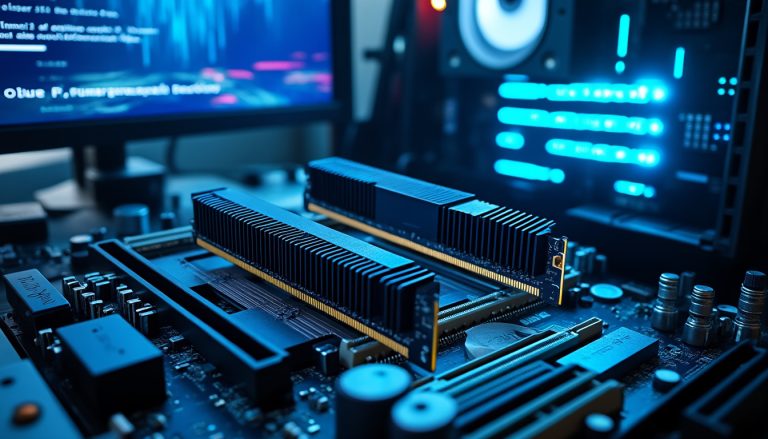
La mémoire vive conditionne la réactivité d’un PC et détermine souvent la sensation de lenteur ressentie par l’utilisateur. En libérant la mémoire vive, on réduit les échanges vers le disque et on améliore la performance PC de façon tangible.
Ce guide pratique rassemble des méthodes pour la libération mémoire vive et la gestion mémoire au quotidien afin d’augmenter la fluidité PC. Ces méthodes conduisent aux points essentiels listés ci‑dessous.
A retenir :
- Démarrage allégé et mémoire disponible pour les tâches actives
- Suppression des logiciels inutiles, stabilité et vitesse accrues
- Paramètres mémoire virtuelle adaptés et gestion fluide des pics
- Surveillance régulière et détection des processus gourmands en temps réel
Après ces points clés, identifier les applications gourmandes en mémoire RAM
Le Gestionnaire des tâches offre une vue immédiate de l’utilisation mémoire par processus sous Windows. Ouvrez-le avec Ctrl + Maj + Échap puis triez la colonne Mémoire pour cibler les usages élevés. Selon Microsoft, l’onglet Processus permet d’identifier en temps réel les applications les plus gourmandes.
Analyse en temps réel avec le Gestionnaire des tâches
Ce point détaille l’usage du Gestionnaire des tâches pour isoler les processus qui consomment le plus de mémoire. Repérez la colonne Mémoire, notez les valeurs en Mo, et observez les pics au lancement d’applications lourdes. Fermez les onglets ou processus superflus pour gagner de la mémoire immédiatement sans modifier le matériel.
Outils Linux et alternatives légères pour la gestion mémoire
Pour les utilisateurs Linux, top et htop offrent des métriques similaires pour la gestion mémoire. Triez par %MEM pour repérer rapidement les processus hors norme et noter leurs PID pour arrêt ciblé. Ces outils aident à décider de fermer un programme ou d’ajuster le démarrage automatique selon l’usage.
Utilisation mémoire en pratique :
- Navigateurs web avec onglets nombreux
- Applications de montage vidéo et rendu
- Environnements de développement intégrés
- Jeux récents et logiciels de rendu
Application
Consommation moyenne de RAM
Impact sur performances
Google Chrome
500 Mo – 1 Go par onglet
Élevé
Adobe Photoshop
2 – 4 Go
Très élevé
Visual Studio
2 – 8 Go
Élevé
Jeux vidéo modernes
6 – 16 Go
Élevé
Applications de streaming
200 – 800 Mo
Modéré
« J’avais 8 Go, et la fermeture des onglets Chrome a transformé l’usage quotidien du PC. »
Antoine N.
Voir une démonstration vidéo aide souvent à reproduire exactement ces étapes et éviter les erreurs. La visualisation permet d’appliquer rapidement les fermetures ciblées et de mesurer l’effet sur la accélération système. Cette réduction au démarrage prépare le réglage de la mémoire virtuelle et des paramètres système.
Après la réduction du démarrage, optimiser la mémoire virtuelle et paramètres système
Une fois les logiciels superflus désactivés au démarrage, la mémoire virtuelle devient un levier pour gérer les pics d’usage. Pour cela, accédez aux Paramètres système avancés et ajustez le fichier d’échange selon la capacité physique. Selon WiseCleaner, automatiser certaines optimisations évite des interventions fréquentes.
Comment ajuster la mémoire virtuelle sous Windows
Ce point explique l’accès aux paramètres système avancés et la modification du fichier d’échange. Décocher la gestion automatique et définir une taille personnalisée apporte une marge pour les pics d’utilisation. Selon PC Astuces, une règle pratique consiste à choisir une taille initiale et maximale adaptée à la RAM physique.
RAM Physique
Taille initiale
Taille maximale
4 Go
6 Go
12 Go
8 Go
12 Go
24 Go
16 Go
24 Go
48 Go
32 Go
48 Go
96 Go
Paramètres système recommandés et effets visuels
Ce point réunit les réglages qui allègent le système sans nuire à l’usage quotidien. Activez le mode haute performance si nécessaire et limitez les animations pour économiser des ressources processeur et mémoire. Effectuez régulièrement un nettoyage de disque pour réduire les fichiers temporaires et améliorer la gestion globale.
Paramètres système recommandés :
- Mémoire virtuelle 1,5 à 2 fois la RAM physique
- Mode alimentation haute performance ou performances maximales
- Désactivation des effets visuels non essentiels
- Mises à jour régulières et nettoyage mensuel
« J’ai désactivé trois programmes au démarrage et le PC démarre presque deux fois plus vite. »
Marie N.
Après ces réglages, analysez l’usage sur plusieurs sessions pour confirmer les gains de mémoire. Pensez aussi à vérifier l’absence de malwares qui détournent les ressources en arrière‑plan. Après avoir ajusté la mémoire virtuelle, surveiller la mémoire et planifier un upgrade si nécessaire reste essentiel.
Après l’ajustement des paramètres, conseils pour suivi, maintenance et upgrade RAM
Une gestion continue évite le retour des lenteurs et prolonge la durée de vie du PC avant l’upgrade matériel. Préférer des alternatives légères et automatiser la surveillance permet de maintenir la mémoire cache et la mémoire RAM sous contrôle à long terme. Selon Microsoft, les analyses régulières maintiennent un profil bas de consommation mémoire.
Conseils pour optimiser la RAM sur le long terme
Ce segment propose des habitudes et outils pour limiter la saturation récurrente de la mémoire. Choisissez des applications moins gourmandes et activez des optimisations automatiques lorsque possible. Programmez des scans antivirus réguliers et conservez un point de restauration avant toute modification importante.
Signes indiquant qu’il faut upgrader la RAM
Ce passage énumère les indicateurs d’un besoin matériel plutôt qu’un réglage logiciel. Si le système utilise constamment le fichier d’échange, ou si l’ouverture de plusieurs applications provoque des ralentissements persistants, l’ajout de RAM devient nécessaire. Vérifiez la capacité maximale supportée et choisissez des modules compatibles avec la carte mère.
Conseils d’optimisation durable :
- Utiliser alternatives légères pour tâches quotidiennes
- Automatiser l’optimisation et la surveillance
- Maintenir le système et les pilotes à jour
- Planifier un upgrade lorsque le fichier d’échange reste actif
« Leur parc a retrouvé une stabilité visible après le nettoyage et le réglage du fichier d’échange. »
Lucas N.
« Optimiser la RAM sans upgrade suffit souvent pour un usage bureautique courant. »
Claire N.
Une dernière recommandation pratique consiste à documenter les réglages avant modification et à conserver un point de restauration. Cette précaution évite les interruptions de service en cas d’ajustement inadapté et facilite le retour en arrière si nécessaire.
Source : « Optimiser la mémoire vive », PC Astuces, 2024 ; « Wise Memory Optimizer », WiseCleaner, 2024 ; « Memory management », Microsoft Support, 2023.