
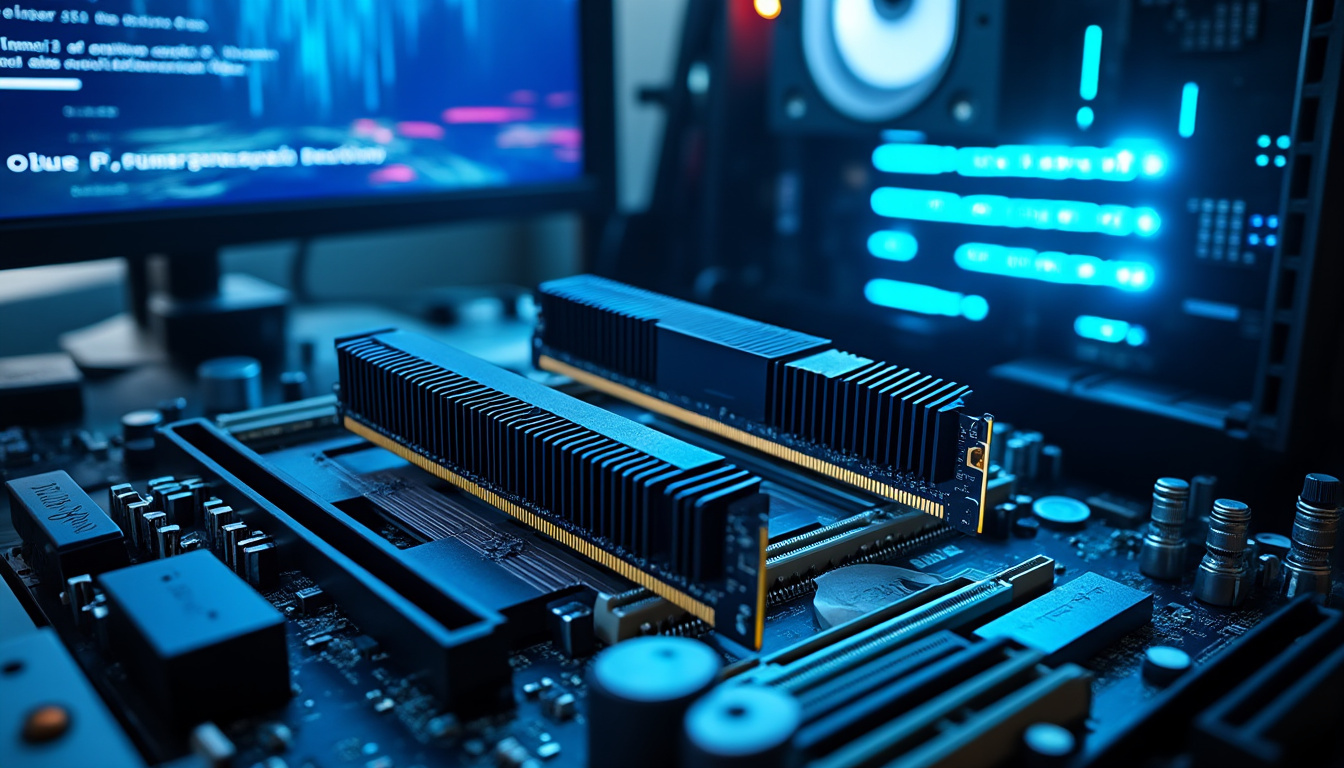
Un écran bleu qui revient sans prévenir peut faire penser à un pilote ou à une panne de carte graphique. Pourtant, une incompatibilité RAM, une barrette mal enfichée ou un profil mémoire trop ambitieux peuvent aussi provoquer des bugs système.
Pour distinguer ces causes, il faut avancer par étapes : observer les symptômes, vérifier la compatibilité matérielle, puis tester chaque module. Cette méthode évite de remplacer des composants au hasard et aide à repérer si le problème vient des barrettes mémoire, de leur réglage ou d’un autre élément.
À retenir : repérer une incompatibilité RAM
- Des écrans bleus variés et des gels aléatoires comme premiers indices
- Une fréquence mémoire compatible avec le processeur et la carte mère
- Des tests séparés pour chaque barrette et chaque emplacement disponible
- Un profil XMP ou EXPO à désactiver en cas d’instabilité système
Écran bleu et RAM : reconnaître les symptômes
Quand l’incompatibilité entre modules perturbe les échanges de données, Windows peut se bloquer de façon difficile à reproduire. Un ordinateur peut démarrer normalement, puis afficher un écran bleu pendant un jeu, une mise à jour ou même au repos.
Un code d’arrêt comme MEMORY_MANAGEMENT donne une piste, mais ne prouve pas à lui seul que la mémoire vive est défectueuse. Selon Microsoft, les erreurs système doivent être examinées à partir de leur code et des événements enregistrés, car pilotes, fichiers système ou matériel peuvent aussi être en cause.
Des signes à interpréter avec prudence
Des codes d’erreur différents, des redémarrages spontanés ou des fichiers qui se corrompent peuvent accompagner une RAM instable. Ils ne suffisent toutefois pas à identifier le composant fautif : une surchauffe ou un pilote endommagé peut produire des symptômes proches.
Par exemple, si les gels ont commencé après l’ajout d’une seconde barrette, vérifiez d’abord son insertion et les paramètres du BIOS. Une évolution apparue juste après une modification matérielle est un indice utile, pas une preuve définitive.
Les premières vérifications sous Windows
Avant d’ouvrir le boîtier, notez le code affiché et consultez l’Observateur d’événements. Recherchez les événements liés aux diagnostics mémoire, puis lancez l’outil intégré de Windows en tapant « Diagnostic de mémoire Windows » dans la recherche.
Selon Microsoft, cet outil redémarre l’ordinateur pour vérifier la mémoire hors de la session habituelle. Un résultat sans erreur est rassurant, mais il n’exclut pas toujours une panne intermittente ou un défaut qui apparaît seulement sous forte charge.
Le diagnostic logiciel donne une première direction ; l’étape suivante consiste à confronter les barrettes à la configuration prévue par la carte mère.
Compatibilité matérielle et réglages de mémoire
Lorsque les modules sont correctement installés, une fréquence ou des timings inadaptés peuvent encore provoquer une instabilité système. La carte mère, le processeur et les barrettes doivent fonctionner dans une plage commune, même si chaque module annonce des capacités supérieures.
Selon la documentation du fabricant de la carte mère, les fréquences prises en charge dépendent du processeur, du nombre de modules et de leur organisation. La latence RAM et les profils XMP ou EXPO influencent aussi les réglages ; un profil activé n’est pas nécessairement stable sur toutes les configurations.
Comparer les paramètres avant de modifier le BIOS
Identifiez le type de mémoire installé, sa fréquence nominale et les emplacements recommandés dans le manuel. Mélanger des kits différents peut fonctionner, mais la carte mère peut abaisser les réglages ou rencontrer des difficultés pour harmoniser leurs timings.
Ce tableau aide à orienter les vérifications, sans remplacer les spécifications propres à chaque ordinateur.
| Élément | À vérifier | Indice de problème |
|---|---|---|
| Type de mémoire | DDR4 ou DDR5 selon la carte mère | Module non pris en charge |
| Fréquence mémoire | Valeurs admises par le processeur et la carte mère | Échecs après activation d’un profil rapide |
| Timings | Valeurs annoncées pour chaque kit | Erreurs lorsque les kits sont mélangés |
| Emplacements | Ordre recommandé dans le manuel | Démarrage instable ou mémoire non détectée |
Réinitialiser les réglages en cas d’instabilité
Si les problèmes sont apparus après l’activation de XMP ou EXPO, désactivez temporairement ce profil dans le BIOS et testez l’ordinateur aux paramètres standards. Si les plantages cessent, le réglage automatique était peut-être trop agressif pour cette combinaison de composants.
Évitez de modifier plusieurs paramètres à la fois : notez la valeur initiale et ne changez qu’un réglage avant chaque essai. Cette précaution permet de revenir en arrière sans compliquer le diagnostic.
Une configuration conforme réduit les causes possibles ; des tests séparés peuvent ensuite isoler un module ou un emplacement fautif.
- Relever la référence complète des modules installés
- Comparer leurs caractéristiques avec le manuel de la carte mère
- Désactiver XMP ou EXPO pour vérifier la stabilité aux paramètres standards
- Éviter les modifications simultanées de fréquence et de timings
Diagnostic mémoire : tester les barrettes une par une
Si les erreurs persistent, un test approfondi permet de séparer une incompatibilité générale d’un défaut matériel. MemTest86+ démarre depuis une clé USB et teste la mémoire sans dépendre de Windows ; son site officiel décrit son usage comme outil de diagnostic mémoire.
Une erreur détectée mérite une vérification, mais elle ne condamne pas automatiquement une barrette : un emplacement défaillant, un réglage instable ou le contrôleur mémoire peuvent aussi intervenir. Répétez donc les essais à paramètres standards avant de décider d’un remplacement.
Procéder méthodiquement, sans risquer le matériel
Éteignez l’ordinateur, débranchez-le et suivez les consignes du fabricant avant de manipuler les modules. Testez une seule barrette à la fois, dans un emplacement recommandé, puis répétez l’essai avec chaque module et, si nécessaire, dans un autre slot.
Le tableau résume ce que les résultats peuvent suggérer. Une observation isolée doit être confirmée par plusieurs essais cohérents.
| Résultat observé | Piste à examiner | Étape suivante |
|---|---|---|
| Une barrette échoue dans plusieurs slots | Module possiblement défectueux | Répéter le test à réglages standards |
| Plusieurs barrettes échouent dans un seul slot | Emplacement ou carte mère | Comparer avec un slot fonctionnel |
| Modules stables séparément, erreurs ensemble | Compatibilité ou paramètres communs | Désactiver XMP ou EXPO et retester |
| Aucune erreur détectée, plantages persistants | Pilote, alimentation ou autre matériel | Élargir le diagnostic au système |
Choisir la réparation adaptée aux résultats
Si un module échoue de façon répétée alors que les autres passent les tests dans les mêmes conditions, contactez le fabricant ou le vendeur avant tout achat. Vérifiez la garantie et la référence exacte ; remplacer un kit complet par un modèle compatible peut éviter de mélanger des modules aux caractéristiques différentes.
Si les erreurs suivent un emplacement plutôt qu’une barrette, faites contrôler la carte mère ou évitez ce slot selon la configuration recommandée. Une fois le matériel vérifié, l’examen des pilotes et des journaux Windows permet de traiter les autres causes possibles des bugs système.
- Tester chaque module seul avec les réglages mémoire standards
- Comparer les résultats entre emplacements compatibles
- Confirmer plusieurs fois toute erreur avant un remplacement
- Vérifier la garantie et la compatibilité du kit de remplacement
Un ordre de vérification simple limite les dépenses inutiles : relevé des symptômes, contrôle des réglages, puis tests croisés des barrettes et des slots.
Source : Microsoft, documentation de Diagnostic de mémoire Windows ; MemTest86+, documentation officielle de MemTest86+.


