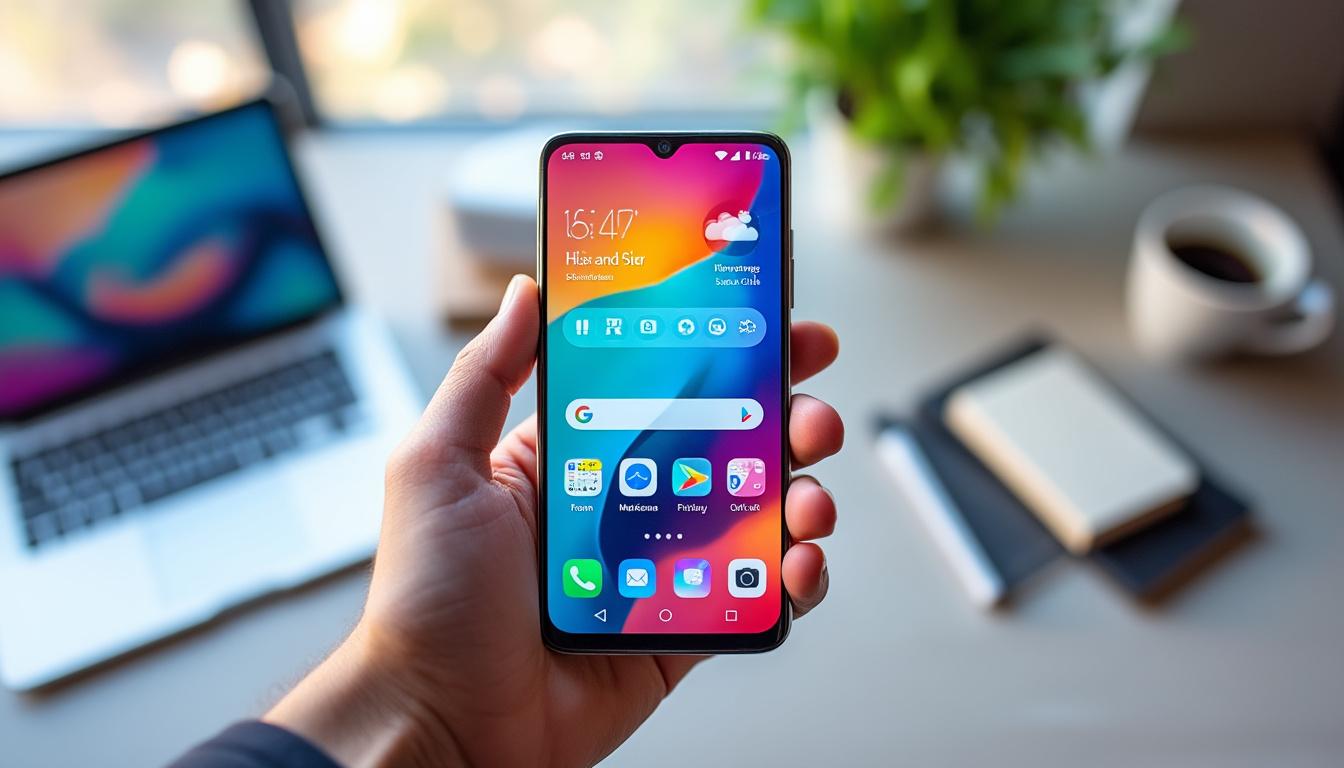
Personnaliser l’écran d’accueil Android transforme l’usage quotidien et améliore l’efficacité. Ce guide présente des étapes concrètes pour ajouter des widgets, modifier les fonds d’écran et gérer les icônes.
Vous apprendrez aussi à choisir un lanceur d’applications adapté et à organiser vos écrans. La suite donne des conseils pratiques, puis des exemples et des ressources utiles.
A retenir :
- Organisation claire des applications pour accès rapide
- Widgets visibles pour informations essentielles en un coup d’œil
- Fonds d’écran sobres pour meilleure lisibilité des icônes
- Lanceurs et thèmes pour contrôle avancé de l’apparence
Fonds d’écran et icônes pour personnaliser écran d’accueil Android
Après avoir ciblé l’essentiel, concentrez-vous sur l’apparence pour clarifier l’écran. Un fond d’écran sobre améliore la lisibilité et met en valeur vos icônes, ce qui facilite l’accès aux applis quotidiennes.
Selon Google Support, Android permet de choisir entre images, couleurs unies et galerie personnelle pour le fond d’écran. Adapter la couleur de l’arrière-plan évite que les icônes se confondent avec l’image.
Type
Visibilité des icônes
Esthétique
Exemple d’usage
Couleur unie
Très élevée
Minimaliste
Écrans professionnels
Photo personnelle
Moyenne
Chaleureuse
Écran personnel
Fond animé
Peut distraire
Dynamique
Usage ludique
Thème système
Optimisée
Consistante
Uniformité visuelle
Conseils pratiques Android :
- Choisir une couleur ou une photo à faible contraste
- Tester la visibilité des icônes sur plusieurs pages
- Préférer une zone de focus sans éléments visuels
- Utiliser les thèmes système pour cohérence
Choisir un fond d’écran adapté
Ce choix influe directement sur la visibilité des icônes et sur l’harmonie générale. Privilégiez une teinte unie ou une photo avec zone floue pour garder les icônes lisibles.
« J’ai simplifié mon écran en choisissant un fond uni, et j’ai gagné en lisibilité et sérénité. »
Alex B.
Personnaliser les icônes et thèmes
Cette étape complète le fond d’écran en donnant du caractère à votre appareil et en améliorant la cohérence visuelle. Selon Samsung FR, les thèmes ajustent non seulement les icônes mais aussi les polices et couleurs d’interface.
Installer un pack d’icônes ou appliquer un thème reste une solution rapide pour uniformiser l’apparence sans changer d’applications. Testez plusieurs packs et revenez au réglage précédent si la lisibilité diminue.
Widgets et raccourcis : améliorer l’accès et la productivité
Après avoir harmonisé le visuel et les icônes, placez les widgets pour gagner du temps et réduire les gestes. Un widget bien choisi rend une information immédiatement accessible sans ouvrir d’application.
Selon Android Developers, les widgets offrent des tailles variées et des interactions directes pour gagner en efficacité quotidienne. Intégrer calendrier, météo ou raccourci musical peut simplifier nombre d’actions fréquentes.
Choisir les widgets utiles
Ce choix dépend de votre usage principal, qu’il soit professionnel ou personnel, et du temps que vous passez sur votre appareil. Priorisez les widgets qui réduisent les actions répétitives et qui ne surchargent pas l’écran.
Taille
Usage typique
Avantage
Exemple
1×1
Raccourci rapide
Gain d’espace
Lancement d’appel
2×2
Infos condensées
Lecture rapide
Météo
4×1
Contrôle
Accès direct
Lecture musicale
4×2
Vue détaillée
Remplace une app
Calendrier
Astuce widget rapide :
- Placer le calendrier sur l’écran de travail
- Réserver un emplacement pour la météo
- Utiliser un widget musique sur l’écran principal
- Limiter à trois widgets par page pour clarté
Créer des raccourcis et organiser
Ce réglage augmente l’efficacité en réduisant les gestes pour atteindre une fonctionnalité précise. Selon Google Support, il suffit d’appuyer longuement sur une icône d’application pour créer un raccourci pertinent vers une action spécifique.
« J’ai regroupé mes outils de travail sur une page dédiée, et mon focus s’en est trouvé renforcé. »
Sophie L.
Lanceur d’applications, organisation des applications et thèmes
Pour un contrôle plus fin, pensez à un lanceur d’applications externe pour obtenir des gestes, des grilles et des options avancées. Choisir le bon lanceur peut modifier profondément la navigation et la logique d’organisation.
Selon Android Developers, les lanceurs tiers offrent souvent des fonctions supplémentaires, comme des gestes personnalisés et des sauvegardes de configuration. Explorer ces options permet d’adapter l’interface à vos besoins réels.
Choisir un lanceur d’applications
Ce choix repose sur vos priorités entre personnalisation et stabilité, et sur la fréquence des mises à jour de l’application. Préférez un lanceur reconnu pour sa compatibilité et ses options de sauvegarde des paramètres.
Paramètres recommandés :
- Activer gestes pour navigation rapide
- Fixer la grille pour homogénéité
- Masquer les applications rarement utilisées
- Utiliser sauvegarde cloud si disponible
« L’équipe a standardisé un lanceur commun, ce qui a facilité la formation et réduit les pertes de temps. »
Marc D.
Organiser et trier les applications
Organiser vos applications par dossiers, par usage ou par couleur facilite la recherche et diminue les interruptions. Un tri régulier évite l’accumulation d’applications inutiles et libère de l’espace mental visuel.
« Une grille simple réduit le temps de recherche d’applications et clarifie l’usage quotidien. »
Laura P.
Source : Google, « Personnaliser l’écran d’accueil Android », Google Support, 2023 ; Samsung, « Personnaliser l’écran d’accueil », Samsung FR, 2023 ; Android Developers, « App widgets », Android Developers, 2024.