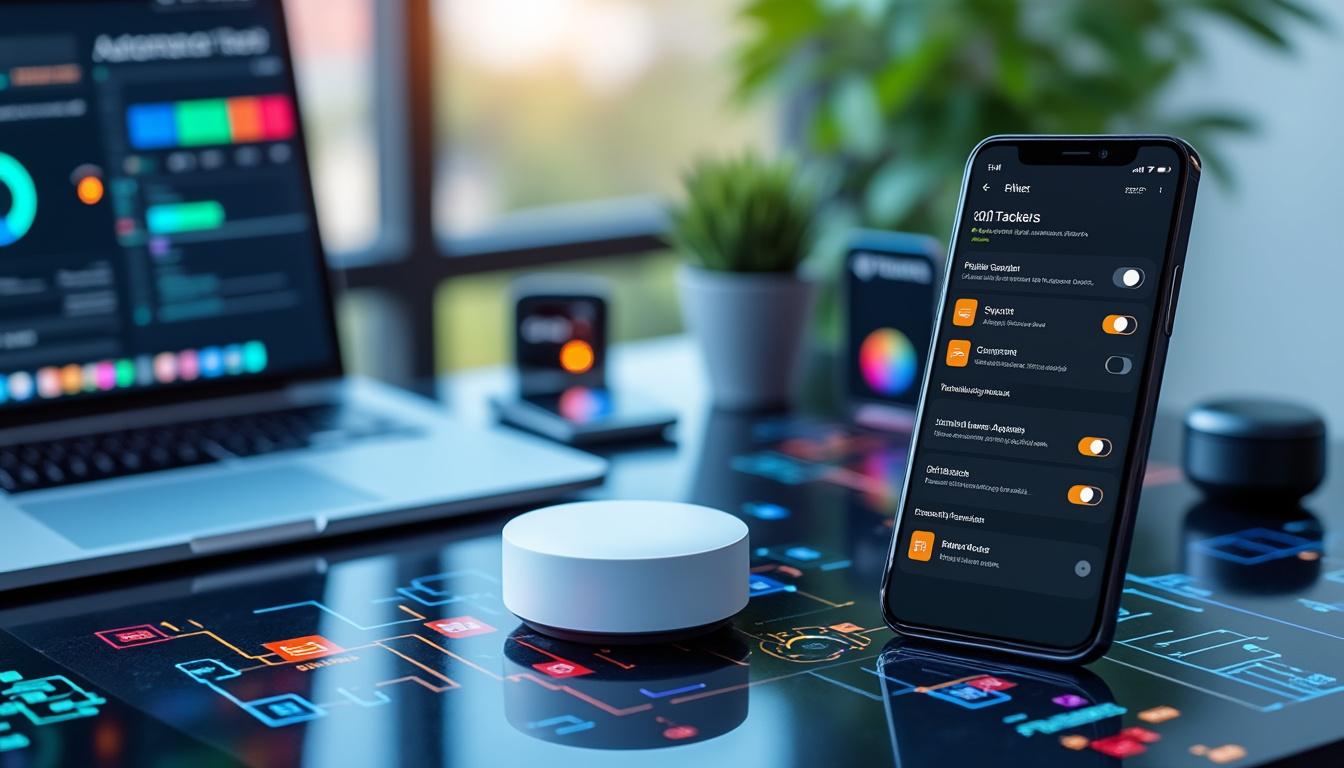
Votre smartphone se transforme en assistant personnel grâce à Tasker. Cette application permet d’automatiser des tâches répétitives sur Android de manière précise et personnalisée. Découvrez comment en quelques étapes concrètes.
L’usage de Tasker offre un gain de temps certain et une simplification des gestes quotidiens sur votre mobile. Vous maîtrisez enfin votre appareil en toute autonomie.
A retenir :
- Automatisation simple ou complexe selon vos besoins
- Création de profils et contextes adaptés à votre quotidien
- Intégration avec des services externes et API
- Rétroactions d’utilisateurs et retours d’expérience concrets
Automatiser les tâches sur Android avec Tasker : avantages et possibilités
Tasker transforme votre mobile en un appareil intelligent. L’automatisation offre un confort quotidien dans la gestion des paramètres système. L’application permet de programmer des actions en réponse à divers contextes.
Les utilisateurs signent une hausse de productivité. Des retours d’expérience font état d’une réduction notable des tâches manuelles. Un avis fréquent décrit Tasker comme « un outil incontournable pour toute personne cherchant à optimiser son smartphone ».
Avantages et retours d’expérience utilisateurs
Un utilisateur rapporte avoir économisé plusieurs minutes chaque jour en automatisant l’activation du mode silencieux. Un autre témoigne de la pertinence de la gestion conditionnelle de la luminosité et des notifications.
- Gain de temps durant la journée
- Réduction des erreurs manuelles
- Simplicité d’utilisation après prise en main
- Adaptation au rythme personnel
| Critère | Automatisation manuelle | Automatisation avec Tasker |
|---|---|---|
| Temps | Élevé | Réduit |
| Précision | Variable | Optimisée |
| Adaptabilité | Limité | Personnalisée |
Configurer votre première automatisation avec Tasker sur Android
Lancer votre première automatisation est accessible à tout le monde. Vous créez un profil qui répond à une condition spécifique. Cette configuration se fait en quelques clics sur l’application.
Premiers pas : créer un profil de base
Créez un profil relié à un contexte précis, comme l’heure du soir. Affectez-lui une tâche qui ajuste la luminosité et active le mode « Ne pas déranger ». Ce cycle se termine par une tâche de réinitialisation.
- Nom du profil : soirée
- Contexte temporel : 23h00 à 07h00
- Actions : ajuste la luminosité, active le mode silencieux
- Tâche de sortie : rétablit les réglages par défaut
Retour d’expérience sur la configuration
Un technophile relate comment la configuration basique a simplifié son quotidien lors de soirées sans interruptions. Un autre utilisateur souligne la facilité une fois les premiers gestes assimilés.
| Étape | Description |
|---|---|
| 1 | Création du profil |
| 2 | Définition des contextes |
| 3 | Association des tâches |
| 4 | Test et ajustement |
Plugins et intégrations avec Tasker sur Android
L’ajout de modules complémentaires étend les capacités de Tasker. Des plugins permettent d’associer la commande vocale, la gestion de notifications avancées ou encore l’interaction avec des appareils externes.
Les utilisateurs qui ont intégré ces modules constatent une personnalisation accrue. Une communauté active partage ses découvertes et ses scripts.
Les plugins qui décuplent les capacités
Des modules comme AutoVoice ou Notification Automatique enrichissent votre expérience de l’automatisation. Ces extensions apportent un contrôle avancé par la voix et des notifications sur mesure.
- AutoVoice pour commandes vocales
- Notification avancée personnalisable
- Localisation précise avec inférences géographiques
- Module de saisie automatique pour simuler des actions
Exemples d’intégrations réussies
Une entreprise a connecté Tasker à ses systèmes domotiques pour gérer l’éclairage et la sécurité. Un amateur de technologie a intégré l’application avec son assistant vocal, affichant des prévisions météo via une API.
| Plugin | Fonctionnalité | Exemple d’usage |
|---|---|---|
| AutoVoice | Commande vocale | Activation d’applications |
| Notification Automatique | Gestion des alertes | Rappels personnalisés |
| Saisie Automatique | Simulation d’actions | Ouverture d’applis |
Automatisation intelligente et API : l’avenir de Tasker sur Android
L’intégration d’API permet à Tasker d’accéder à des services web pour fournir des informations en temps réel. L’application interroge des données externes pour enrichir la réactivité de votre téléphone.
Les utilisateurs expérimentés s’appuient sur ces connexions pour créer des chaînes d’action complexes. L’automatisation par API offre un niveau de personnalisation inégalé.
Intégrer des API dans Tasker
Grâce aux accès API, votre téléphone peut afficher la météo, contrôler les appareils connectés et synchroniser des contenus. L’utilisation d’API externes se fait avec un jeton sécurisé, garantissant une interaction fiable.
- Connexion à OpenWeatherMap pour les prévisions
- Interaction avec des services de domotique
- Synchronisation des réseaux sociaux via API
- Exportation de données vers des applications tierces
Témoignages d’adaptations innovantes
Un témoignage d’un développeur indique :
« Tasker a révolutionné la gestion de mon temps en automatisant les mises à jour de mon agenda », – Julien, développeur Android
. Un autre utilisateur explique avoir atteint une productivité maximale en intégrant des API pour contrôler ses appareils connectés.
| Service API | Usage | Résultat observé |
|---|---|---|
| OpenWeatherMap | Prévisions météo | Alertes personnalisées |
| API de domotique | Contrôle d’appareils | Automatisation de l’éclairage |
| API réseaux sociaux | Synchronisation | Publications programmées |
- Utilisation sécurisée des clés API
- Optimisation de la réactivité de votre Android
- Création de scénarios automatisés complexes
- Retour sur investissement via des gains de temps