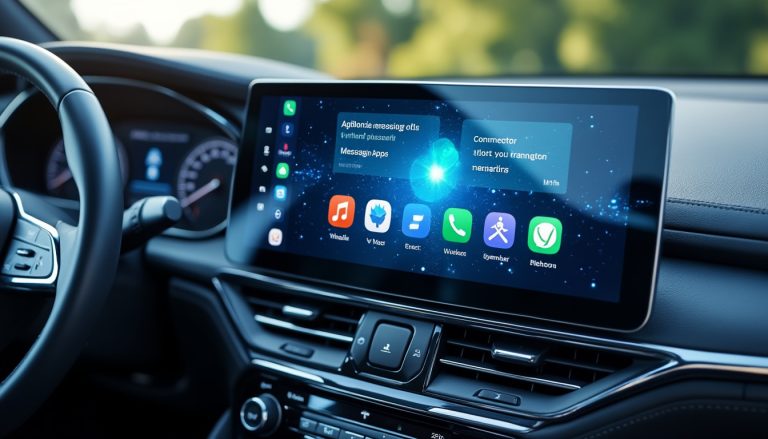
L’application Android Auto transforme l’expérience de conduite en connectant le smartphone au véhicule. Les conducteurs bénéficient d’un accès rapide aux fonctions utiles pendant le trajet.
La solution séduit par sa simplicité d’utilisation et sa configuration sur mesure. Des exemples concrets montrent qu’elle aide à réduire les distractions.
A retenir :
- Interface sécurisée et intuitive pour la conduite
- Configuration personnalisable selon les besoins
- Options filaires et sans fil pour s’adapter aux véhicules
- Guides pratiques et retours d’expériences utilisateurs
Android Auto et ses avantages pour les conducteurs
L’application permet d’accéder aux fonctionnalités indispensables comme la navigation, les appels ou la musique. Les commandes vocales facilitent l’interaction pendant le trajet. Un conducteur averti peut ainsi réduire les manipulations sur le mobile.
Fonctionnalités principales d’Android Auto
L’interface épurée affiche uniquement les éléments nécessaires pendant la conduite. L’accès à la navigation via Google Maps et l’assistant vocal permet une conduite plus sûre.
- Navigation avec itinéraires optimisés
- Accès rapide aux contacts et messages
- Lecture de musique en streaming
- Commandes vocales pour réduire les distractions
| Fonction | Utilisation en conduite | Interface | Avantage |
|---|---|---|---|
| Navigation | Guidage en temps réel | Carte intuitive | Sécurité accrue |
| Appels | Contrôle vocal | Interface épurée | Moins de distractions |
| Musique | Streaming | Visuel attractif | Divertissement assuré |
| Messages | Lecture et réponse | Commande vocale | Utilisation simplifiée |
Retours d’expériences utilisateurs
De nombreux automobilistes partagent des retours positifs. Un utilisateur indique avoir noté une baisse des distractions. Un autre signale une navigation plus fluide grâce aux commandes vocales.
« MISE À JOUR Voulez-vous configurer correctement Android Auto pour en tirer le meilleur parti? ENTREZ ICI et apprenez tout de SCRATCH! »
Utilisateur Google
- Réduction des manipulations au volant
- Amélioration de la sécurité lors des trajets
- Témoignages variés de conducteurs
- Adoption rapide par la communauté
| Critère | Expérience utilisateur | Remarque | Note |
|---|---|---|---|
| Simplicité | Très intuitif | Installation facile | 9/10 |
| Rapidité | Connexion quasi instantanée | Réactivité | 8/10 |
| Sécurité | Réduit les distractions | Utilisation vocale | 10/10 |
| Fiabilité | Stable en fonction | Consistance | 9/10 |
Vérification de la compatibilité de votre véhicule pour Android Auto
Un véhicule compatible offre une expérience optimisée sans manipulations inutiles. La vérification préalable évite les déconvenues. Les informations sur le constructeur et le manuel utilisateur guident les vérifications.
Exigences minimales pour le véhicule
Les véhicules récents intègrent souvent des systèmes d’infodivertissement modernes. Le port USB et l’écran tactile sont indispensables. La compatibilité se confirme via les manuels ou les sites des constructeurs.
- Port USB opérationnel
- Écran tactile de plus de 7 pouces
- Système d’infodivertissement à jour
- Conformité avec Android Auto sans fil ou filaire
| Critère du véhicule | Description | Véhicules récents | Older modèles |
|---|---|---|---|
| Port USB | Connexion de qualité | Standard | Adaptateur nécessaire |
| Écran | Résolution tactile | 7 pouces + | Possibilité de mise à jour |
| Système info | Mise à jour logicielle | Disponible | Peut nécessiter un remplacement |
| Connectivité | Filaire et sans fil | Supporté | Variable |
Comparaison entre les connexions filaire et sans fil
La connexion filaire garantit une stabilité supérieure lors de l’utilisation. La connexion sans fil offre plus de liberté de mouvement. Chaque méthode possède ses avantages spécifiques.
- Filaire: Stabilité et recharge simultanée
- Sans fil: Simplicité de connexion
- Vérifier la compatibilité du téléphone et du véhicule
- Évaluer les câbles pour le filaire
| Mode de connexion | Avantages | Inconvénients | Utilisation conseillée |
|---|---|---|---|
| Filaire | Recharge, moins d’interférences | Manipulation du câble | Trajets longs |
| Sans fil | Installation rapide | Dépendance du réseau Wi-Fi | Véhicules récents |
| Partagé | Polyvalence | Nécessite des équipements spécifiques | Utilisateurs techniques |
| Méthode hybride | Combinaisons possibles | Complexité accrue | Solutions personnalisées |
Installation d’Android Auto sur smartphone et configuration
L’installation de l’application sur smartphone suit des étapes simples. Une procédure rapide permet de profiter des fonctionnalités pendant les trajets. Des guides illustrés facilitent la configuration initiale.
Guide d’installation pas à pas
Ouvrez le Google Play Store et recherchez Android Auto. Installez l’application sur votre smartphone respectant Android 6.0 minimum. Connectez votre téléphone via câble USB ou configurez la connexion sans fil selon votre véhicule.
- Lancement de l’installation via le Play Store
- Connexion par USB pour une première configuration
- Mise à jour éventuelle de l’application
- Suivi des instructions affichées à l’écran
| Étape | Action | Outil requis | Résultat attendu |
|---|---|---|---|
| 1 | Télécharger l’application | Smartphone | Installation réussie |
| 2 | Connecter à la voiture | Câble USB ou Bluetooth | Interface Android Auto active |
| 3 | Suivre les instructions | Écran de contrôle | Configuration terminée |
| 4 | Tester les fonctionnalités | Interface utilisateur | Validation de la connexion |
Personnalisation et commandes vocales
Les réglages personnalisés optimisent le fonctionnement durant la conduite. Les commandes vocales offrent une utilisation intuitive. L’assistant vocal répond par une interaction directe pour réduire les interactions manuelles.
- Configuration des applets préférées
- Réglage du volume de l’assistant
- Activation des commandes vocales « Ok Google »
- Personnalisation de l’interface
| Option | Description | Avantage | Exemple d’utilisation |
|---|---|---|---|
| Navigation | Itinéraire vocal | Moins de manipulation | Trajets domicile-travail |
| Musique | Playlist personnalisée | Expérience musicale | Choix de stations |
| Messages | Lecture et réponse automatique | Réduction des distractions | Rappel de rendez-vous |
| Paramètres | Réglage de l’interface | Adaptation | Préférences de l’utilisateur |
Dépannage et optimisation d’Android Auto dans la voiture
Les utilisateurs peuvent rencontrer des problèmes de connexion ou d’affichage. Des méthodes simples permettent de remettre le service en marche. Différentes solutions ont déjà été testées par la communauté.
Problèmes courants et solutions
Les difficultés répertoriées incluent des problèmes liés au câble USB et aux incompatibilités entre le véhicule et le mobile. Une vérification des mises à jour et une réinitialisation du Bluetooth régularisent la connexion.
- Vérifier la compatibilité du smartphone
- Tester un câble USB certifié
- Réinitialiser la connexion Bluetooth
- Mettre à jour Android Auto via APK Mirror en dernier recours
| Symptôme | Cause possible | Action recommandée | Résultat visé |
|---|---|---|---|
| Connexion instable | Câble de mauvaise qualité | Utiliser un câble certifié | Connexion stable |
| Interface bloquée | Mise à jour manquante | Lancer la mise à jour | Interface fonctionnelle |
| Problème Bluetooth | Appairage défectueux | Réinitialiser l’appairage | Connexion rétablie |
| Erreur d’affichage | Version obsolète | Mettre à jour l’application | Affichage correct |
Conseils pratiques et témoignages
Des passionnés partagent leurs astuces pour obtenir une connexion fiable. Un automobiliste relate avoir résolu un problème par la mise à jour du firmware de sa radio. Un autre conseille de redémarrer régulièrement le système d’infodivertissement.
- Redémarrer le système en cas de bug
- Mettre à jour le firmware du véhicule
- Utiliser des câbles certifiés et courts
- Vérifier régulièrement la compatibilité des applications
| Témoignage | Problème résolu | Astuce appliquée | Bénéfice obtenu |
|---|---|---|---|
| Jean D. | Connexion Bluetooth instable | Réinitialisation des appariements | Connexion parfaite |
| Sophie M. | Câbles défectueux | Utilisation d’un câble certifié | Stabilité assurée |
| Marc L. | Mise à jour incomplète | Installation manuelle via APK Mirror | Système à jour |
| Claire R. | Interface bloquée | Redémarrage complet | Fluidité retrouvée |