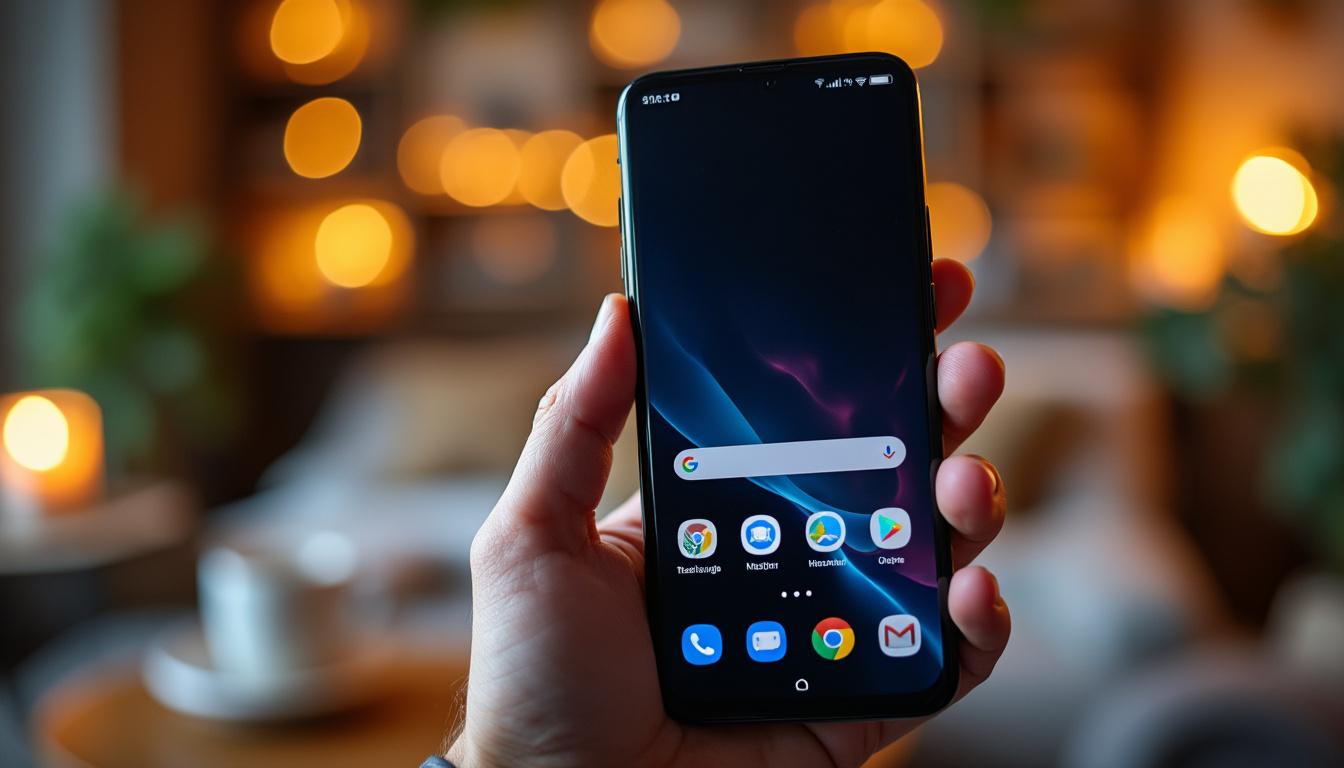
Le mode sombre modifie la palette visuelle d’un appareil Android pour assombrir l’interface et réduire l’éblouissement nocturne, tout en uniformisant les applications compatibles. Il améliore souvent le confort de lecture et peut limiter la consommation d’énergie sur les écrans OLED des smartphones récents.
Plusieurs méthodes permettent d’activer ou de programmer le thème sombre, selon le modèle et la version d’Android utilisés, comme sur Google Pixel ou Samsung Galaxy. Retenez les points pratiques suivants avant d’appliquer le mode sombre sur votre appareil.
A retenir :
- Économie d’énergie notable sur appareils dotés d’écrans OLED
- Confort visuel nocturne pour lectures prolongées et navigation
- Personnalisation simple via horaires automatiques ou réglages manuels
- Compatibilité variable selon modèles de fabricants et applications
Après ce choix pratique : Activer le mode sombre via les Paramètres rapides Android, et préparer la programmation automatique
Accès direct depuis les Paramètres rapides pour un basculement instantané
La méthode la plus rapide est d’utiliser les Paramètres rapides accessibles depuis l’écran d’accueil par un balayage vers le haut ou vers le bas selon le fabricant. Sur la plupart des appareils, y compris OnePlus et Xiaomi, il faut parfois étendre la vue des tuiles pour révéler l’icône du thème sombre.
Si l’icône est absente, vous pouvez la personnaliser et la repositionner pour un accès immédiat, ce qui évite d’ouvrir l’application Paramètres à chaque fois. Cette astuce s’applique autant sur Samsung que sur Google Pixel et facilite l’usage quotidien.
Étapes simples rapides :
- Balayer depuis le haut de l’écran pour ouvrir les Paramètres rapides
- Éventuellement glisser une seconde fois pour afficher la vue étendue
- Trouver et appuyer sur l’icône « Thème sombre » ou « Dark mode »
- Personnaliser la position de la tuile si nécessaire
Modèle
Où trouver
Nom du paramètre
Remarque
Google Pixel 4a
Paramètres rapides / Paramètres > Affichage
Dark theme
Android stock, tuile native
Samsung Galaxy A51
Paramètres rapides / Paramètres > Affichage
Dark mode
Option intitulée « Sombre » sur One UI
OnePlus (ex. 9)
Paramètres rapides / Affichage
Thème sombre
OxyGenOS intégré, tuile modifiable
Xiaomi (Redmi)
Paramètres rapides / Affichage
Sombre
MIUI propose réglages additionnels
Huawei (ex. P30)
Paramètres rapides / Affichage
Thème sombre
EMUI propose planification
Motorola (ex. G)
Paramètres rapides / Affichage
Dark theme
Interface proche d’Android stock
« J’ai mis la tuile du thème sombre en première position et l’activation ne prend qu’une seconde chaque soir »
Lucas D.
Cas pratiques et limitations selon le fabricant
Certaines applications n’appliquent pas automatiquement le thème sombre même lorsque le système est sombre, ce qui crée des incohérences d’affichage. Des éditeurs comme Spotify peuvent fournir leur propre réglage indépendant du système.
Selon Google, le thème sombre est intégré à Android depuis Android 10 et s’est généralisé sur Android 11 et versions ultérieures, améliorant l’uniformité d’affichage. Selon Samsung, One UI propose des options supplémentaires pour ajuster les contrastes et l’accessibilité.
Points techniques utiles :
- Compatibilité variable selon version Android et application
- Performances de batterie meilleures sur écrans OLED
- Paramètres additionnels chez Samsung et Huawei
- Certains logiciels exigent un réglage manuel
Ensuite, passer du manuel à la planification : Programmer le mode sombre automatique sur Android
Pourquoi programmer le mode sombre améliore l’expérience nocturne
Programmer l’activation évite les oublis et aligne l’affichage sur l’éclairage ambiant, ce qui limite la fatigue visuelle en soirée. Cette approche est particulièrement appréciée des lecteurs nocturnes et des utilisateurs multitâches sur tablettes.
Sur Android stock, l’option de planification offre deux choix : activé du coucher au lever du soleil ou horaire personnalisé selon vos habitudes. Selon XDA Developers, la fonction « sunset to sunrise » repose sur les données de localisation pour ajuster automatiquement les heures.
Options de planification :
- S’allume du coucher au lever du soleil
- S’allume à une heure personnalisée définie par l’utilisateur
- Activation automatique en fonction de la localisation
- Personnalisation disponible sur certains appareils Samsung
« J’ai choisi l’horaire personnalisé et mon téléphone active le mode sombre à 22h tous les jours, c’est pratique »
Marie L.
Option
Avantage
Appareils courants
Remarque
Coucher au lever du soleil
Automatique selon la localisation
Google Pixel, Android stock
Pratique sans réglage manuel
Horaire personnalisé
Adapté aux habitudes personnelles
Samsung, Xiaomi, OnePlus
Flexible mais demande configuration
Activation liée batterie
Proposition lors batterie faible
Plusieurs marques
Option proposée selon constructeur
Pas de planification
Contrôle manuel total
Tous modèles
Peut être moins pratique
Comment activer la planification pas à pas
Ouvrez l’application Paramètres, puis Affichage, et cherchez l’option Thème sombre ou Dark mode settings, selon l’interface. Sur Android stock, appuyez sur le libellé du thème pour accéder à l’écran de programmation.
Sur Samsung, activez d’abord « Activer comme prévu » puis choisissez « Coucher du soleil au lever du soleil » ou définissez un horaire personnalisé. Cette méthode est utile si vous souhaitez automatiser l’activation sans intervention quotidienne.
Paramètres recommandés :
- Utiliser coucher/lever du soleil pour simplicité
- Privilégier horaire personnalisé pour routines atypiques
- Tester durant une semaine pour ajuster l’horaire
- Vérifier les réglages par application si incohérences
Enfin, optimiser l’usage du thème sombre selon le modèle et les applications
Adapter le thème sombre aux différences entre marques et versions
Les interfaces constructeur comme Oppo, Realme, Sony ou Asus offrent parfois des réglages supplémentaires pour le contraste et l’économie d’énergie. Ces options influencent l’apparence des applications et la perception générale du thème sombre.
Selon Samsung, One UI propose un contrôle fin du contraste et des éléments système, alors que sur certains appareils Huawei, l’intégration peut différer suite aux évolutions logicielles récentes. Adaptez les réglages en fonction de vos priorités visuelles et énergétiques.
Réglages conseillé par usage :
- Activer contraste élevé pour textes fins
- Désactiver pour applications à couleurs fidèles
- Tester l’économie d’énergie sur OLED
- Vérifier discordances d’applications tierces
« Le mode sombre m’a aidé à réduire la fatigue oculaire lors de lectures nocturnes sur mon Galaxy »
Prénom N.
Pour approfondir, consultez les paramètres d’accessibilité et d’affichage selon votre constructeur pour ajuster le contraste et la lisibilité. Cette attention offre une expérience personnalisée et cohérente entre applications et système.
« J’apprécie que Pixel applique uniformément le thème sombre, c’est plus cohérent pour mes yeux »
Alexandre P.
Source : Google, « Dark theme for Android », Android Help, 2021 ; Samsung, « Dark mode settings », Samsung Support, 2022 ; XDA Developers, « How to schedule dark mode », XDA Developers, 2020.