Launchers alternatifs et widgets lanceurs : pourquoi l’écran se remplit vite
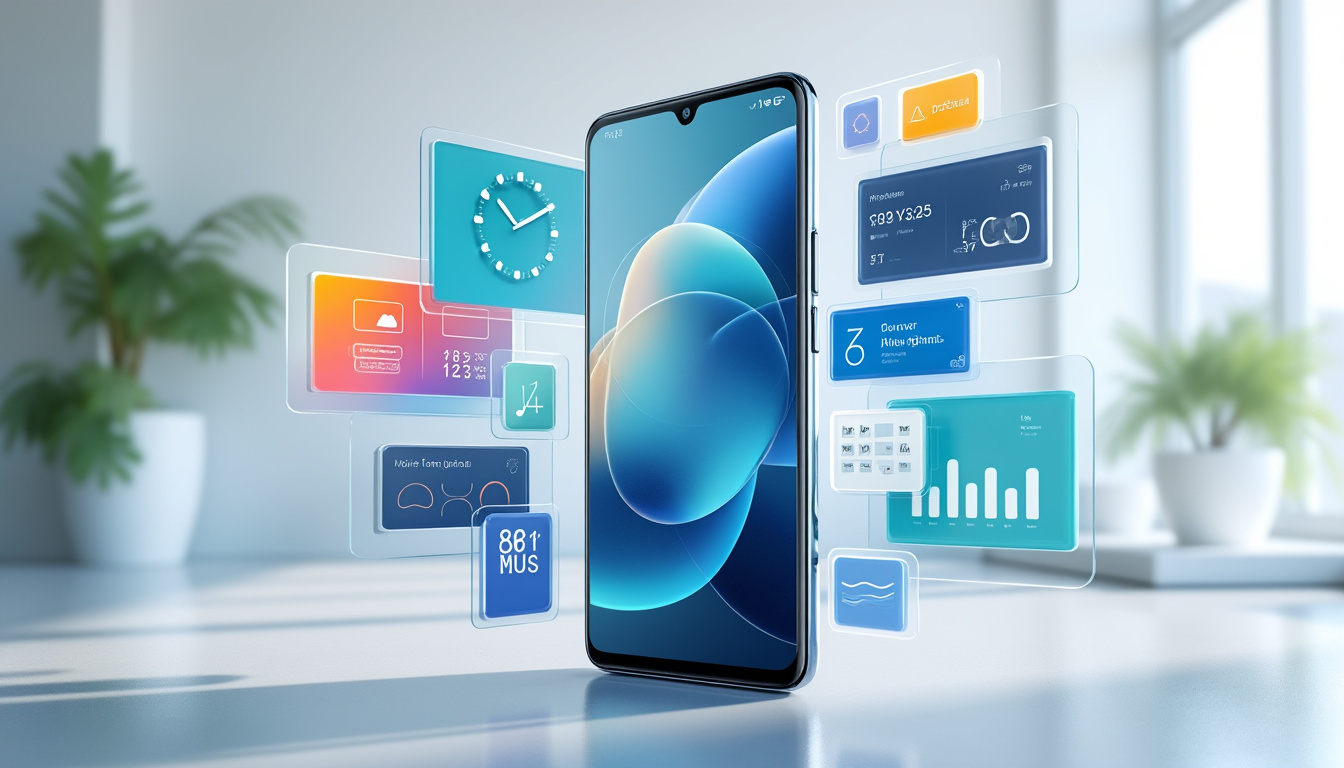
Installer un nouveau launcher ne crée pas automatiquement des widgets supplémentaires. En revanche, un écran d’accueil repensé facilite leur ajout et peut encourager à multiplier les blocs visibles : météo, agenda, musique, tâches ou recherche occupent alors rapidement la place disponible.
Un widget est une fenêtre interactive liée à une application, tandis que le launcher organise les écrans, les icônes et l’accès aux fonctions. Selon l’application, un même widget peut parfois être ajouté plusieurs fois avec des réglages différents. Le risque vient surtout de l’accumulation, pas du changement d’interface en lui-même.
Pour Nadia, qui consulte souvent son agenda et la météo avant de partir, deux widgets peuvent suffire. Ajouter aussi les actualités, les commandes musicales et plusieurs raccourcis redondants rendrait son écran moins lisible, sans lui faire gagner du temps.
Les launchers alternatifs donnent donc davantage de latitude, mais cette liberté demande un choix : chaque élément affiché devrait répondre à un geste ou à une question fréquente.
Les principaux effets d’un écran chargé :
- Repérage plus difficile des raccourcis d’applications
- Moins d’espace disponible pour les informations prioritaires
- Risque de doublons entre widgets et icônes
- Interface utilisateur plus dense et moins lisible
Personnalisation Android : comparer les approches des launchers
Une fois le problème de surcharge identifié, le choix du launcher aide à définir le niveau de contrôle recherché. Certains privilégient les réglages fins de la grille et des icônes, tandis que d’autres mettent l’accent sur une liste d’applications ou un accès rapide aux outils courants.
Nova Launcher est associé à une personnalisation poussée de l’écran, alors que Niagara adopte une présentation plus épurée centrée sur les applications. Microsoft Launcher peut convenir aux personnes déjà organisées autour des services Microsoft, et Smart Launcher propose une organisation des applications par catégories. Les fonctions et modalités d’accès pouvant évoluer, il reste utile de vérifier la fiche actuelle de chaque application.
Le tableau suivant compare des orientations générales plutôt que des performances mesurées. Le meilleur choix dépend des habitudes : une personne qui aime régler chaque détail n’aura pas les mêmes attentes qu’un utilisateur souhaitant réduire les distractions.
Repères pour choisir un launcher :
| Approche | Atout recherché | Point de vigilance |
|---|---|---|
| Personnalisation poussée | Réglages de grille, dossiers et apparence | Nombreux paramètres à apprivoiser |
| Interface minimaliste | Accès direct aux applications essentielles | Présentation différente des grilles classiques |
| Organisation automatique | Classement des applications par catégories | Catégories parfois à ajuster selon ses usages |
| Orientation productivité | Accès pratique aux outils et services utilisés | Intérêt variable selon l’écosystème personnel |
La personnalisation devient réellement utile lorsque les widgets renforcent cette organisation, plutôt que de la concurrencer.
Gestion des widgets : garder les informations vraiment utiles
Après le choix de l’interface, la gestion des widgets détermine si l’écran reste pratique au quotidien. Un bloc mérite sa place lorsqu’il évite plusieurs ouvertures d’applications ou affiche une information consultée régulièrement.
Une horloge seule peut être décorative si l’heure est déjà visible dans la barre d’état. À l’inverse, un agenda qui montre le prochain rendez-vous peut éviter une recherche avant un déplacement. Pour Nadia, l’écran principal accueille donc l’agenda et la météo, tandis que les commandes moins fréquentes restent dans une autre page.
Une vérification simple permet de limiter la multiplication des widgets :
- Identifier les informations consultées chaque jour
- Retirer les blocs qui répètent une icône ou une notification
- Regrouper les usages secondaires sur un écran distinct
- Réévaluer la taille et la fréquence de consultation
Comparer les choix en fonction de leur utilité rend la décision plus concrète qu’une recherche du bureau le plus spectaculaire.
| Besoin courant | Option à envisager | Question utile |
|---|---|---|
| Suivre ses rendez-vous | Widget d’agenda compact | Les prochains événements sont-ils consultés souvent ? |
| Consulter la météo | Affichage discret | La météo doit-elle rester visible toute la journée ? |
| Contrôler la musique | Commandes accessibles au besoin | Un raccourci suffit-il à la place du widget ? |
| Retrouver des tâches | Widget de liste ciblé | La liste est-elle réellement mise à jour ? |
Configuration du lanceur sur Android : tester sans tout réorganiser
Quand les widgets prioritaires sont définis, la configuration du lanceur permet de les placer sans refaire tout le téléphone. Il est généralement possible d’installer un launcher, de le choisir comme application d’accueil, puis de revenir à l’interface précédente par les paramètres système.
Les intitulés de menus varient selon la marque et la version Android. Avant de modifier la disposition, Nadia conserve une capture de son écran et vérifie les options de sauvegarde proposées par son launcher. Cette précaution facilite le retour à ses repères si le nouvel affichage ne lui convient pas.
Pour essayer une nouvelle configuration sans créer de désordre :
- Installer le launcher depuis une boutique officielle
- Le choisir comme application d’accueil par défaut
- Ajouter d’abord les raccourcis et widgets essentiels
- Tester quelques jours avant d’ajouter d’autres éléments
Il vaut aussi mieux examiner les autorisations demandées et les réglages de confidentialité. Un launcher n’a pas nécessairement besoin d’accéder à toutes les données personnelles pour afficher une grille d’applications ou des raccourcis.
Un essai progressif aide à distinguer une interface réellement adaptée d’un simple attrait pour les options nouvelles.
Expérience mobile : choisir entre sobriété et réglages avancés
Au quotidien, le bon écran d’accueil est celui qui réduit les gestes inutiles sans supprimer les fonctions appréciées. Une personne qui aime organiser chaque détail peut préférer un launcher riche en réglages, alors qu’un utilisateur souvent distrait tirera davantage profit d’une présentation dépouillée.
Les widgets lanceurs ne sont pas un problème en soi : ils deviennent encombrants lorsque plusieurs affichent la même information ou réclament une attention constante. Les raccourcis d’applications peuvent parfois remplacer un widget complet, notamment pour ouvrir directement un outil utilisé ponctuellement.
Avant de conserver une configuration, quelques critères permettent de juger son utilité :
- Lisibilité des informations dès le premier regard
- Accès rapide aux applications les plus utilisées
- Absence de doublons entre widgets et notifications
- Confort de navigation adapté à la taille du téléphone
La personnalisation Android gagne ainsi à rester sélective. En ajoutant un seul élément à la fois et en observant son usage réel, on évite que la curiosité pour les options disponibles transforme l’écran en tableau de bord surchargé.
Un launcher bien réglé se remarque moins par le nombre de fonctions affichées que par la facilité avec laquelle chacun retrouve ce dont il a besoin.