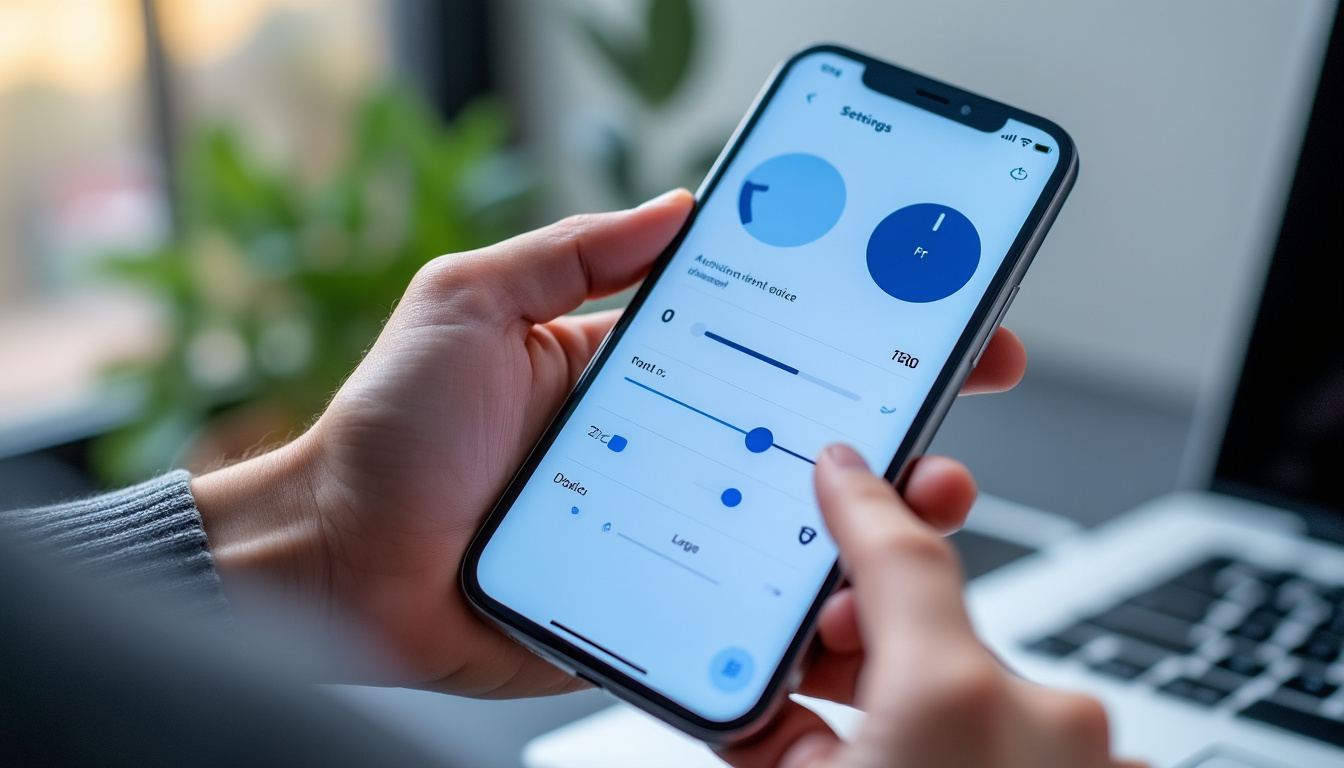
Comprendre la taille d’affichage et la police de caractères
Modifier la taille d’affichage ne signifie pas toujours agrandir uniquement les lettres. Selon le réglage choisi, Windows peut augmenter le texte, les icônes, les menus et les fenêtres, tandis qu’une option de taille de police agit plus précisément sur les caractères.
Cette distinction compte lorsque l’écran paraît difficile à lire. Une personne qui peine à déchiffrer les menus peut préférer agrandir l’ensemble de l’interface, alors qu’un document trop petit appelle plutôt un changement de police dans l’application concernée.
Sur Windows, la taille du texte se règle dans les options d’accessibilité, tandis que l’échelle d’affichage se trouve dans les paramètres d’affichage. Les noms et l’emplacement exacts des commandes peuvent varier légèrement selon la version du système.
Une échelle plus grande rend les éléments visuels plus spacieux, mais peut réduire la quantité d’informations visible à l’écran. À l’inverse, agrandir seulement les caractères préserve généralement davantage la disposition des fenêtres et des icônes.
Imaginez une personne qui rédige un courriel tout en consultant un calendrier. Si le texte est seul en cause, modifier sa taille peut suffire ; si les boutons et les menus sont également minuscules, l’échelle générale mérite un essai.
Ces réglages ne sont pas interchangeables. Dans un tableur, par exemple, une feuille dont le texte est trop petit peut être corrigée cellule par cellule, tandis que l’interface de l’application réclame un ajustement distinct.
Le premier réflexe consiste donc à repérer ce qui gêne réellement : les caractères, les éléments de l’interface ou l’ensemble de la page. Une modification ciblée évite d’agrandir inutilement les fenêtres et de multiplier les manipulations.
Repères entre taille du texte et échelle générale :
- Taille du texte : caractères des menus et de certaines interfaces
- Échelle d’affichage : texte, icônes et éléments visuels du bureau
- Zoom du texte : contenu d’une page dans un navigateur
- Taille de police : texte sélectionné ou styles d’un document
Un changement doit aussi rester confortable à une distance de lecture habituelle. En procédant par petites étapes et en observant l’aperçu proposé par le système, on repère plus facilement le bon équilibre.
Agrandir le texte dans Windows grâce aux réglages d’accessibilité
Une fois le type de gêne identifié, Windows permet d’ajuster le texte ou l’échelle générale sans modifier chaque document. Le chemin habituel passe par Démarrer, Paramètres, puis Accessibilité pour la taille du texte, ou Système et Affichage pour l’échelle.
Dans la commande de taille du texte, déplacez le curseur jusqu’à obtenir un résultat lisible, puis appliquez le changement. L’aperçu aide à évaluer l’effet avant de poursuivre votre travail, notamment lorsque plusieurs applications restent ouvertes.
Si les fenêtres, les icônes et les textes semblent tous trop petits, ouvrez les paramètres d’affichage et examinez l’échelle proposée. Les choix disponibles dépendent de l’écran et de la configuration ; il vaut mieux commencer par une valeur recommandée avant d’essayer une autre option.
Une mise à l’échelle importante peut modifier la place disponible sur le bureau. Les fenêtres affichent parfois moins de contenu à la fois, ce qui oblige à faire défiler davantage certaines pages ou certains tableaux.
La Loupe constitue une autre solution lorsque l’agrandissement doit rester ponctuel. Elle grossit temporairement une partie de l’écran, ce qui peut aider à lire un détail sans imposer une modification permanente à toutes les applications.
Pour tester ce choix, une personne peut ouvrir une page comportant des menus, puis déplacer la Loupe sur une zone difficile à lire. Cette méthode est pratique pour consulter un détail, mais elle demande de déplacer la zone agrandie au fil de la lecture.
Parcours de réglage à essayer :
- Ouvrir les paramètres depuis le menu Démarrer
- Choisir Accessibilité pour ajuster le texte
- Consulter Système puis Affichage pour l’échelle
- Tester la Loupe pour un besoin ponctuel
Après chaque modification, vérifiez le bureau, une fenêtre de paramètres et une application courante. Cette courte vérification révèle les effets secondaires avant qu’ils ne gênent une tâche importante.
Le réglage efficace est celui qui améliore la lisibilité sans rendre les commandes difficiles à atteindre. Quand le bureau est confortable, le réglage des documents peut ensuite se faire séparément.
Modifier la police dans Word, Excel et PowerPoint
Après les paramètres du système, les applications bureautiques offrent des commandes plus précises. Dans Word, Excel et PowerPoint, la taille peut s’appliquer à une sélection existante ou devenir une valeur par défaut pour certains nouveaux fichiers.
Pour agrandir un passage, sélectionnez le texte ou les cellules concernées, ouvrez l’onglet Accueil et choisissez une taille dans la zone de police. Dans Word, Ctrl+A permet de sélectionner le texte du document, mais cette action ne modifie pas nécessairement les futurs fichiers.
Dans Excel, la taille par défaut se définit dans les options générales de l’application, sous les paramètres associés à la création de nouveaux classeurs. Après le changement, il faut redémarrer Excel pour que les nouveaux classeurs utilisent les préférences choisies.
Cette option ne transforme pas automatiquement les classeurs déjà créés. Pour appliquer une présentation différente à un ancien fichier, il faut modifier ses cellules ou transférer les feuilles vers un nouveau classeur configuré selon les besoins.
PowerPoint gère la mise en forme générale par le masque des diapositives. Une modification du masque peut affecter plusieurs mises en page, tandis qu’un changement limité à une disposition concerne seulement les diapositives qui l’utilisent.
Si le thème doit aussi changer, choisissez-le d’abord : il peut définir ses propres polices. Modifier ensuite le masque ou une disposition aide à conserver une apparence cohérente dans toute la présentation.
Word permet de définir des valeurs par défaut par l’intermédiaire des styles ou du modèle utilisé pour les nouveaux documents. Une modification du modèle Normal concerne généralement les documents qui reposent sur ce modèle, sans réécrire le contenu des fichiers existants.
Comparaison des méthodes dans les applications :
| Application | Pour un texte existant | Pour les nouveaux fichiers | Point de vigilance |
|---|---|---|---|
| Word | Sélectionner le texte et régler sa taille | Modifier les valeurs du modèle actif | Les anciens documents restent inchangés |
| Excel | Modifier les cellules sélectionnées | Ajuster les options des nouveaux classeurs | Redémarrer l’application après le changement |
| PowerPoint | Changer la taille dans les diapositives | Modifier le masque ou une disposition | Choisir le thème avant les polices |
| Word et Excel | Appliquer une taille au contenu choisi | Créer des modèles distincts si nécessaire | Vérifier le modèle utilisé par le fichier |
Une préférence par défaut facilite les prochains travaux, mais elle ne remplace pas la vérification des fichiers déjà enregistrés. Cette différence évite de confondre confort personnel et modification réelle du document partagé.
Ajuster le zoom du texte dans les navigateurs
Les pages Web disposent de leurs propres commandes d’agrandissement. Dans les navigateurs courants, le zoom augmente ou réduit généralement le contenu de la page, tandis que certaines options d’apparence permettent aussi de choisir une taille de police préférée.
Les raccourcis clavier offrent une méthode rapide : sur Windows, Ctrl et le signe plus agrandissent habituellement la page, tandis que Ctrl et le signe moins la réduisent. Sur Mac, la touche Commande remplace généralement Ctrl pour ces commandes.
Le menu du navigateur permet de retrouver le zoom et de revenir à la taille normale. Selon le navigateur, le réglage peut concerner seulement la page active ou être mémorisé pour les sites consultés.
Pour un agrandissement durable du texte, examinez les réglages d’apparence ou d’accessibilité du navigateur. Certains navigateurs proposent une taille de police minimale ou une préférence générale, mais les sites peuvent réagir différemment à ces choix.
Un texte plus grand peut faire passer un menu sur plusieurs lignes ou décaler des éléments. Si une page paraît mal organisée, rétablissez le zoom précédent et essayez plutôt la taille minimale de police ou les options d’accessibilité disponibles.
Sur Mac, le Finder propose également des options de présentation pour modifier la taille du texte affiché dans ses fenêtres. La barre latérale possède ses propres préférences, et la fonction de zoom de l’écran peut agrandir temporairement une zone.
Une approche simple consiste à ouvrir la page difficile à lire, augmenter le zoom d’un seul niveau, puis vérifier les menus et les boutons. Si l’affichage reste équilibré, conservez ce réglage ; sinon, revenez à la taille précédente.
Contrôles utiles dans un navigateur :
- Zoom de page pour agrandir rapidement le contenu
- Réglages d’apparence pour modifier certaines polices
- Retour à la taille normale après un essai
- Fonctions d’accessibilité pour des besoins durables
Cette personnalisation concerne la lecture dans le navigateur, pas nécessairement les menus de l’ordinateur. Pour agrandir ces derniers, il faut plutôt revoir les paramètres d’affichage ou utiliser l’outil de grossissement du système.
Le zoom convient à une page qui pose problème, tandis que les préférences générales servent une habitude de lecture régulière. Le dernier contrôle consiste à choisir une combinaison confortable pour chaque usage.
Choisir des réglages durables pour une meilleure lisibilité
Les options disponibles sont nombreuses, mais il n’est pas nécessaire de les modifier toutes. Commencez par le problème le plus visible : texte trop petit, icônes difficiles à distinguer ou page Web inconfortable, puis réglez uniquement le niveau correspondant.
Si une personne utilise plusieurs écrans, elle peut constater que le même texte n’occupe pas la même place sur chacun. La résolution, la taille physique de l’écran et l’échelle configurée influencent le rendu ; il faut donc tester chaque écran séparément.
Pour les documents partagés, privilégiez une taille lisible et une structure claire plutôt qu’un agrandissement uniforme de tous les éléments. Dans Word, les styles facilitent une présentation cohérente ; dans PowerPoint, le masque limite les corrections répétitives diapositive par diapositive.
Une personne qui prépare une présentation peut, par exemple, ajuster le masque, puis examiner plusieurs diapositives contenant des titres, des listes et des graphiques. Cette vérification permet de repérer les textes qui débordent ou les mises en page trop chargées.
Les outils de zoom sont utiles pour une lecture ponctuelle, tandis que les tailles par défaut conviennent mieux à un flux de travail régulier. L’un n’empêche pas l’autre : une préférence générale peut coexister avec un agrandissement temporaire.
Lorsque la modification produit un résultat gênant, revenez au réglage précédent avant d’en essayer un autre. Changer plusieurs options à la fois complique l’identification de la cause, surtout si une application affiche ensuite ses menus différemment.
Repères pour une personnalisation stable :
- Identifier d’abord les éléments difficiles à lire
- Modifier une option à la fois
- Tester les documents et les applications habituelles
- Revenir au réglage initial si la disposition se dégrade
Il est également utile de distinguer le confort personnel de la mise en forme destinée à d’autres lecteurs. Une taille par défaut peut faciliter le travail quotidien, alors qu’un fichier partagé doit rester lisible sur différents écrans.
Les raccourcis, la Loupe, le zoom du navigateur et les options des applications forment une série d’astuces complémentaires. En combinant ces outils avec mesure, on peut améliorer la lecture sans imposer le même agrandissement à tout l’environnement.
Un bon réglage se confirme dans les tâches réelles : lire, écrire, naviguer et consulter des menus doivent rester confortables. La meilleure solution dépend donc de l’écran, de l’application et du contenu utilisé.