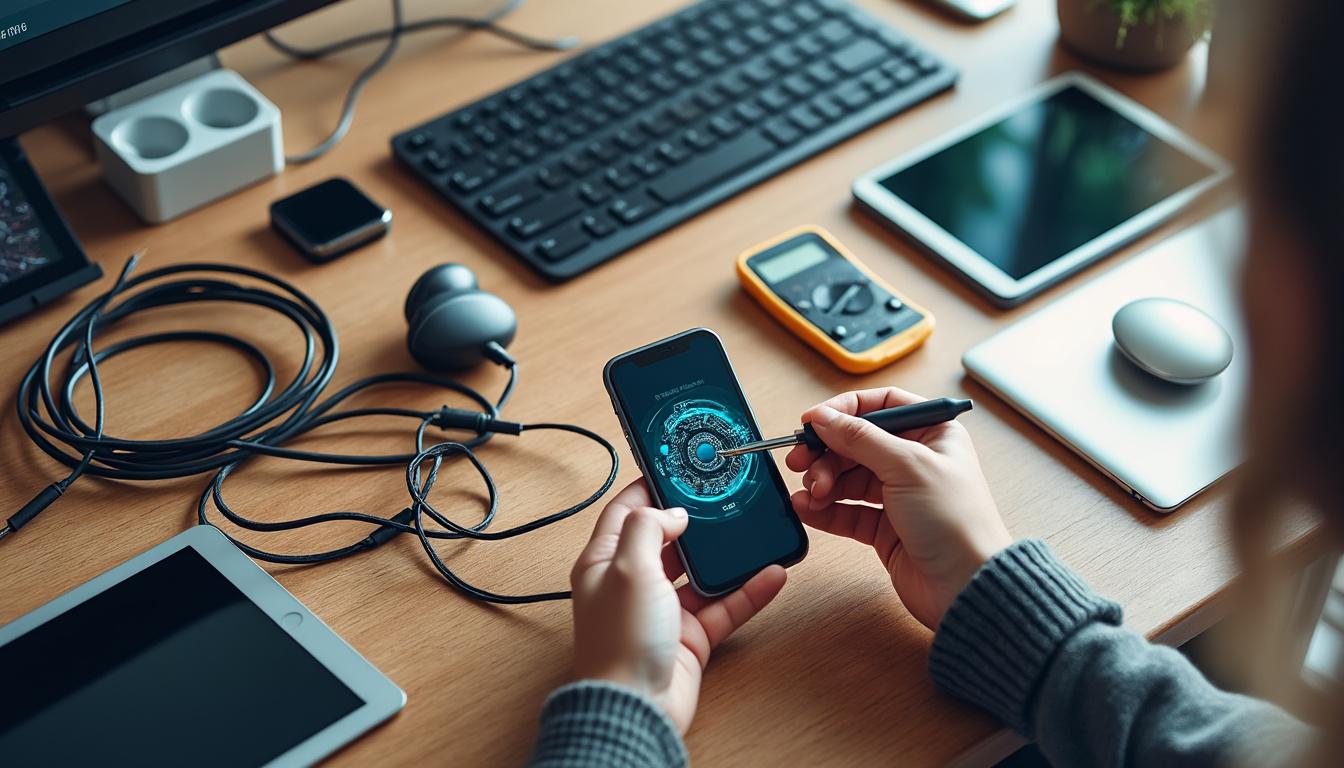
Les gadgets tech d’aujourd’hui facilitent beaucoup la vie, mais ils tombent parfois en panne. Comprendre les causes courantes permet d’appliquer des solutions rapides et d’éviter des frais inutiles.
Nous présenterons des conseils technologiques pratiques, diagnostics et procédures de maintenance accessibles. Ces étapes initiales ouvrent l’accès à un ensemble de points clés utiles.
A retenir :
- Redémarrer l’appareil avant toute intervention pour isoler le bug
- Vérifier les mises à jour système et des applications
- Tester câbles et ports avant d’envisager une réparation matérielle
- Sauvegarder les données avant réinitialisation ou intervention majeure
Dépannage rapide pour mobiles, tablettes et ordinateurs
Fort de ces repères, passons au diagnostic concret des appareils mobiles et ordinateurs. Ce chapitre présente des gestes simples pour un dépannage efficace et des solutions rapides.
Claire, technicienne amateur, illustre comment redémarrer, tester et réinstaller des applications simplement. Selon iFixit, l’ouverture et le nettoyage peuvent parfois prolonger la vie d’un appareil sans coût important.
Étapes de diagnostic rapide : Ces étapes aident à distinguer un problème logiciel d’une défaillance matérielle. Respecter l’ordre d’investigation réduit le risque d’erreurs coûteuses.
- Redémarrage complet et observation du comportement après démarrage
- Mode sans échec pour isoler pilotes ou extensions problématiques
- Réinstallation propre de l’application défaillante avec données sauvegardées
- Test des câbles et ports sur un autre appareil pour valider le matériel
Symptôme
Cause probable
Action recommandée
Appareil lent
Processus en arrière-plan ou mémoire saturée
Redémarrer, fermer applications, vérifier mises à jour
Impossible de démarrer
Batterie vide ou problème matériel
Charger longuement, tester avec chargeur fonctionnel
Bluetooth instable
Paired device en conflit ou firmware obsolète
Oublier l’appareil, réappairer, mettre à jour firmware
Écran tactile non réactif
Accumulation de saleté ou problème logiciel
Nettoyer, démarrer en mode sans échec, réinstaller
« J’ai redémarré mon téléphone et le problème a disparu après quelques minutes, puis la mise à jour a stabilisé l’appareil. »
Claire N.
L’exemple de Claire montre qu’un redémarrage suivi d’une mise à jour suffit souvent. Cette méthode simple sépare rapidement un bug logiciel d’une panne matérielle.
Résolution des problèmes réseau et connectivité
Lorsque le diagnostic local ne suffit pas, la connectivité réseau devient suspecte et demande des vérifications. Selon The Verge, les mises à jour de firmware pour les routeurs corrigent souvent des instabilités observées.
Ce bloc détaille les contrôles à effectuer pour le Wi‑Fi, le Bluetooth et le réseau filaire. Un bon diagnostic réseau facilite l’appel au support technique si nécessaire.
Diagnostic Wi‑Fi et vérification du routeur
Ce H3 se concentre sur le Wi‑Fi et le routeur après les vérifications locales initiales. Ces opérations permettent souvent de retrouver une connexion fiable sans intervention extérieure.
Contrôles réseau essentiels : Vérifiez d’abord l’état du modem, l’alimentation et la mise à jour du firmware. Tester le réseau avec deux appareils confirme l’étendue du problème.
- Redémarrer modem et routeur puis tester la connexion
- Vérifier câbles Ethernet et ports physiques endommagés
- Changer de canal Wi‑Fi pour réduire les interférences locales
- Vérifier l’état des services de l’opérateur ou du FAI
Bluetooth et périphériques sans fil
Ce H3 analyse les périphériques Bluetooth souvent responsables de coupures intermittentes. La procédure d’appairage et la réinitialisation des connexions résolvent la majorité des problèmes rencontrés.
Problème Bluetooth
Cause courante
Solution
Connexion intermittente
Interférences ou distance excessive
Réduire la distance, supprimer autres sources d’interférence
Périphérique non reconnu
Appairage incomplet ou cache corrompu
Oublier l’appareil et réappairer proprement
Fonctions désactivées
Mise à jour du firmware manquante
Mettre à jour le firmware du périphérique
Paramètres perdus après appairage
Profil incorrect enregistré
Réinitialiser les paramètres et reconfigurer manuellement
« J’ai résolu le souci en oubliant l’appareil et en le réappairant, tout est redevenu stable ensuite. »
Marc N.
Ce diagnostic réseau prépare à des actions plus invasives comme la réinitialisation des paramètres ou le remplacement d’un routeur défaillant. L’étape suivante traitera de la réinitialisation des appareils et de leur maintenance.
Entretien, réinitialisation et bonnes pratiques de maintenance
Après avoir traité les réseaux, abordons l’entretien et la réinitialisation pour prolonger la durée de vie des gadgets tech. Ces procédures exigent des sauvegardes systématiques pour éviter la perte de données.
Selon Apple Support, la sauvegarde préalable et la vérification des mises à jour sont essentielles avant une réinitialisation. Un bon entretien réduit les appels répétés au support technique et limite les coûts.
Quand réinitialiser un appareil aux paramètres d’usine
Ce H3 distingue les situations où la réinitialisation s’impose après d’autres tentatives échouées. Réinitialiser efface les préférences mais restaure souvent la stabilité logicielle nécessaire.
Consignes avant réinitialisation : Sauvegarder toutes les données, noter les identifiants et vérifier les sauvegardes cloud. Une préparation soigneuse évite la perte irréversible d’informations personnelles.
- Sauvegarder photos et documents sur cloud ou disque externe
- Noter mots de passe et comptes liés à l’appareil
- Mettre à jour le système et toutes les applications avant formatage
- Vérifier la restauration après réinitialisation sur un autre appareil
Maintenance préventive et conseils d’usage
Ce H3 propose des routines simples pour éviter les pannes fréquentes et limiter la corrosion ou la casse des composants. Un entretien régulier réduit les incidents liés aux boutons bloqués ou aux ports encrassés.
Nettoyage et pratiques recommandées : utiliser de l’alcool isopropylique pour contacts, éviter le riz pour sécher un appareil mouillé, et protéger contre les chutes. Ces gestes prolongent la durée de vie utile.
- Nettoyer contacts et boutons avec alcool isopropylique concentré
- Éviter le riz pour sécher un appareil, privilégier l’air libre
- Protéger par étuis et films pour réduire les impacts
- Surveiller températures extrêmes et éviter l’exposition prolongée
« Après avoir suivi ces conseils, mon vieux smartphone tient mieux la charge et chauffe moins souvent. »
Sophie N.
« À mon sens, une maintenance régulière est le meilleur investissement pour éviter les réparations coûteuses. »
Lucas N.
Appliquer ces méthodes crée une routine de maintenance qui réduit les risques et les pannes imprévues. Cette approche pratique limite les pertes de données et les interventions prolongées.
Lorsque les gestes élémentaires échouent, solliciter un professionnel ou le support technique demeure la meilleure option pour un diagnostic matériel approfondi. Un bon signalement au support accélère la résolution.
Source : iFixit ; The Verge ; Apple Support.