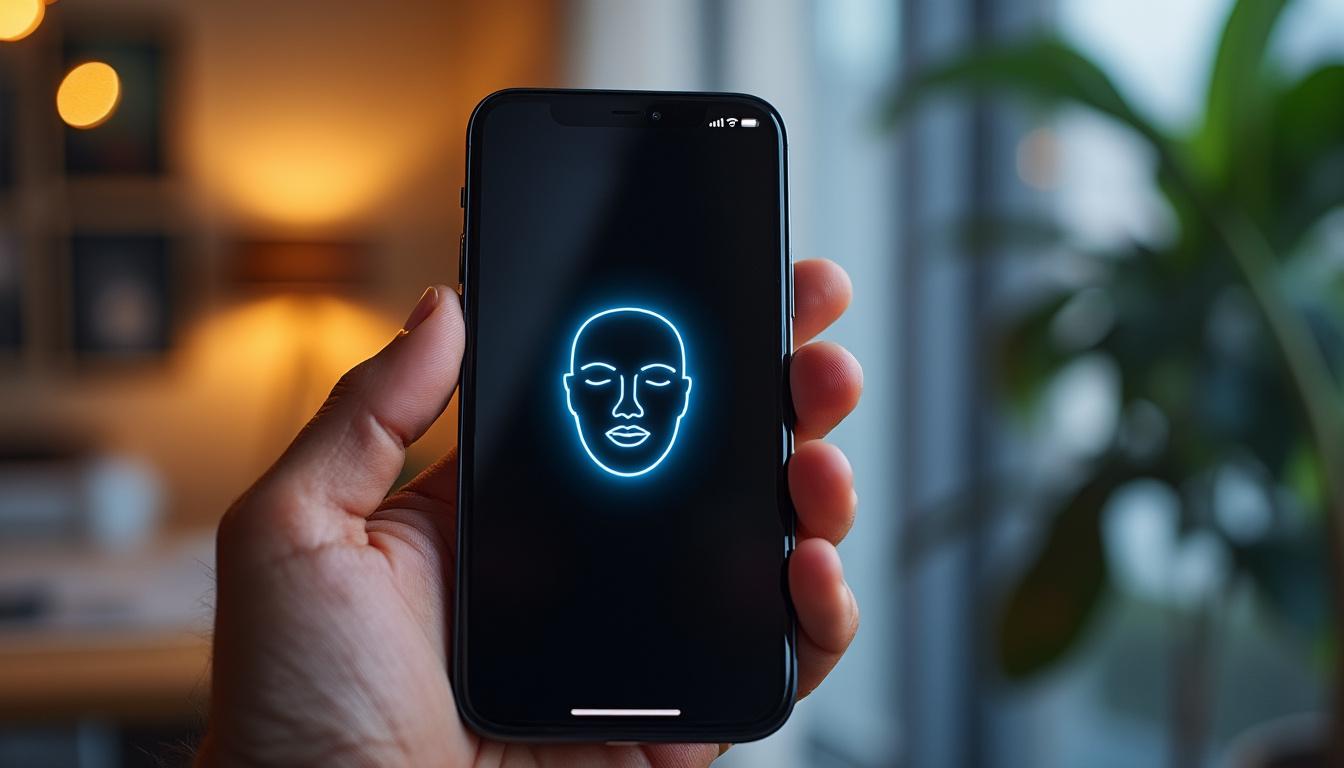
La reconnaissance faciale sur iPhone simplifie le quotidien en remplaçant les codes par une identification biométrique rapide. Cette méthode permet le déverrouillage, l’authentification d’achats et l’accès aux applications, tout en restant discrète et protégée.
Si vous n’avez jamais activé Face ID, la configuration prend seulement quelques minutes et suit des étapes simples dans les paramètres. La description suivante détaille la procédure, les options masque, les alternatives et les bonnes pratiques pour la sécurité.
A retenir :
- Activation rapide via Réglages > Face ID et code
- Face ID avec masque pour iPhone 12 et modèles ultérieurs
- Option ajout lunettes pour meilleure précision
- Apple Watch déverrouillage comme alternative pratique
Configurer Face ID sur iPhone : étapes initiales et repères
Cette section reprend les points essentiels et relie l’activation rapide aux choix disponibles dans les paramètres. Commencez par ouvrir Réglages, puis sélectionnez Face ID et code pour initier la configuration, en suivant les instructions affichées à l’écran.
Étape
Emplacement
Astuce
Ouvrir Réglages
Écran d’accueil
Rechercher « Face ID et code »
Entrer le code
Fenêtre protégée
Utiliser un code solide
Appuyer sur Configurer Face ID
Menu Face ID
Positionner le visage au centre
Effectuer deux scans
Interface guidée
Faire tourner lentement la tête
Scanner son visage correctement pour une meilleure précision
Le lien avec la configuration initiale tient à la qualité du scan réalisé pendant l’enregistrement du visage. Assurez-vous d’un éclairage uniforme et d’un angle naturel pour que Face ID capture fidèlement les traits du visage.
Portez vos lunettes habituelles si vous les utilisez souvent, en évitant les lunettes de soleil lors du scan. Si l’appareil propose l’option d’ajout de lunettes, activez-la pour améliorer la reconnaissance au quotidien.
En cas de problème, réinitialisez Face ID et relancez le processus, cela corrige souvent les erreurs de détection. Ces bonnes pratiques réduisent les demandes de code et renforcent la fluidité du déverrouillage.
Conseils de numérisation :
- Éclairage uniforme et absence d’ombres
- Respecter la distance recommandée à l’écran
- Tourner la tête pendant la capture
- Porter lunettes transparentes si habituelles
« Je l’ai configuré en quelques minutes et l’iPhone me reconnait sans effort, même le matin. »
Sophie L.
Ajouter une seconde apparence et gérer les lunettes
Ce point prolonge la capture principale en expliquant l’option d’une seconde apparence pour les utilisateurs partagés. La fonction « Configurer une seconde apparence » facilite le partage contrôlé du téléphone avec une personne de confiance.
Si vous portez souvent des lunettes transparentes, touchez « Ajouter des lunettes » pour enregistrer ce trait spécifique. L’appareil propose ensuite une reconnaissance plus précise quand ces accessoires sont portés.
Options Face ID :
- Déverrouiller l’iPhone
- iTunes et App Store
- Paiements sans contact
- Remplissage automatique de mots de passe
Face ID avec masque et alternatives de déverrouillage
Après la configuration de base, il est utile d’explorer les scénarios où le visage est partiellement couvert, ce qui modifie le fonctionnement de reconnaissance faciale. Sur les modèles compatibles, Apple propose une option « Face ID avec un masque » qui analyse le contour des yeux pour identifier l’utilisateur.
Selon Apple Support, cette option est disponible pour les iPhone sortis après l’iPhone 11 et optimisée par les dernières versions d’iOS. Selon Les Numériques, le port de lunettes transparentes pendant la configuration améliore sensiblement la précision en présence d’un masque.
Modèle iPhone
Face ID avec masque
Remarque
iPhone 11
Non
Ancienne génération sans optimisation
iPhone 12
Oui
Support introduit avec mises à jour récentes
iPhone 13
Oui
Reconnaissance améliorée
iPhone 14
Oui
Fonctions identiques aux versions ultérieures
iPhone 15 et suivants
Oui
Souvent affinées par iOS
Activer Face ID avec un masque étape par étape
Cet H3 précise comment activer le mode masque pour que le lien avec les paramètres soit clair et exploitable. Accédez à Réglages > Face ID et code, activez « Face ID avec un masque » et suivez les instructions à l’écran pour deux scans des yeux.
Portez vos lunettes habituelles pendant la procédure si vous en avez souvent, puis ajoutez-les via l’option dédiée pour améliorer la précision. Vous pouvez désactiver l’option à tout moment depuis le même menu si nécessaire.
Apple Watch et autres options de déverrouillage
La liaison avec le masque est renforcée par l’usage d’une Apple Watch pour le déverrouillage, ce qui évite des scans incomplets du visage. Lorsque l’Apple Watch est portée et déverrouillée, elle peut autoriser l’iPhone à s’ouvrir malgré la présence d’un masque.
Alternatives de déverrouillage :
- Déverrouillage via Apple Watch portée
- Code d’accès comme solution de secours
- Touch ID sur modèles plus anciens
- Réinitialisation de Face ID en cas d’échec
« Avec ma montre Apple, je n’ai plus à retirer mon masque pour déverrouiller l’écran chaque matin. »
Marc D.
Sécurité, confidentialité et bonnes pratiques Face ID
Pour clore l’exploration des usages, il est essentiel de comprendre comment la sécurité s’articule autour de Face ID et de l’identification biométrique. Selon Apple, les données faciales sont chiffrées et stockées de manière sécurisée dans l’élément matériel appelé Secure Enclave, sans transmission vers le cloud.
Appliquer des règles simples renforce la protection au quotidien et permet de contrôler l’accès des apps aux données biométriques. Selon The Verge, maintenir iOS à jour et vérifier les autorisations des applications contribue notablement à réduire les risques.
Bonnes pratiques sécurité :
- Mettre à jour iOS dès la disponibilité
- Contrôler les autorisations Face ID dans les apps
- Utiliser un code d’accès fort comme secours
- Réinitialiser Face ID après changements physiques significatifs
« J’ai désactivé Face ID pour certaines applications sensibles, et je gère ainsi mieux mes données. »
Lucas N.
« La reconnaissance faciale a rendu mon usage plus fluide tout en restant sûr au quotidien. »
Ana P.
Source : « Use Face ID on your iPhone », Apple Support, 2024 ; « Face ID sur iPhone : Guide complet », Les Numériques, 2024 ; « How to set up Face ID », The Verge, 2023.